
ここでは、将棋所のインストールのやり方を説明します
また、記事と同じ内容を動画でも、アップロードしています
動画はただいま準備中です
操作説明以下
1)
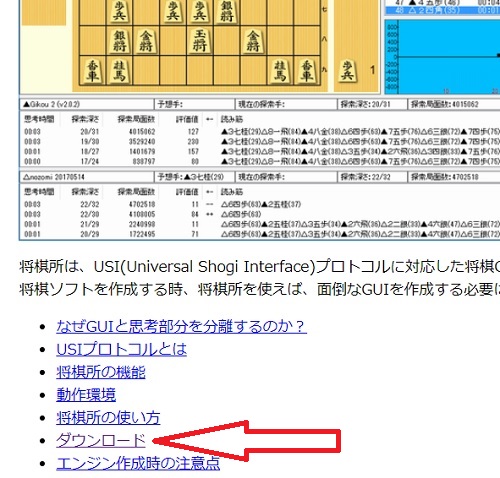
下記サイトから、将棋所の公式ぺージを開きます
開いた画面下図の、ダウンロードをクリックします、赤矢印
2)
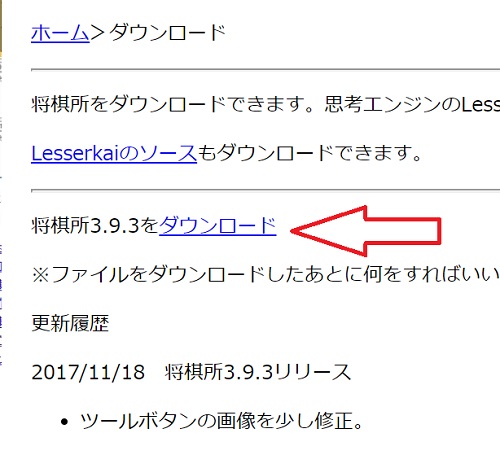
ダウンロード画面が開くので、将棋所3.9.3のダウンロードをクリックします
※補足
この記事を書いた時は、バージョンンが3.9.3でしたが、
更新されている場合は数字が上がっています
3)
ダウンロード場所を確認して、緑矢印
保存する画面が開くので、そのまま、「保存」をクリックします、赤矢印

4)
ダウンロードはすぐ完了すると思いますので、保存場所を開いて確認します
「Shogidokoro.zip」ファイルがあるはずです

5)
そのファイルを選択してます、選択した状態で、(赤丸)
マウスの右クリックして、メニューから、「すべて展開」をクリックです、赤矢印

6)
すると、下図画面の展開先が表示されるので、既定値のまま、
下の「展開」をクリックです、赤矢印

7)
新たに、Shogidokoroフォルダが作成され、(赤枠で確認できます)
その中に、さらにShogidokoroフォルダが展開されます。赤矢印

8)
そのまま、Shogidokoroフォルダを、デスクトップの適当な場所に
ドラッグアンドドロップで移動します
※これは、別場所に移動させたほうが作業的に良いからです

9)
移動できたので、今あった場所には空になっています、赤矢印
一度、エクスプローラをすべて閉じてます

10)
そして、デスクトップのShogidokoroフォルダをダブルクリックします
中が表示されるので、その中にある、「Shogidokoro.exe」をダブルクリックです

11)
すると、将棋所が起動します、下図が起動した状態です
これで、将棋所のインストールは完成です

このままでは、まだ、コンピューターとの対戦はできません
将棋ソフト(エンジン)を設定してはじめて、使用できます
